オーバーレイを画面へ飛び込ませる
位置キーフレームで、メガネなどのグラフィックを画面外から指定位置へ移動します。
1. グラフィックを追加して配置
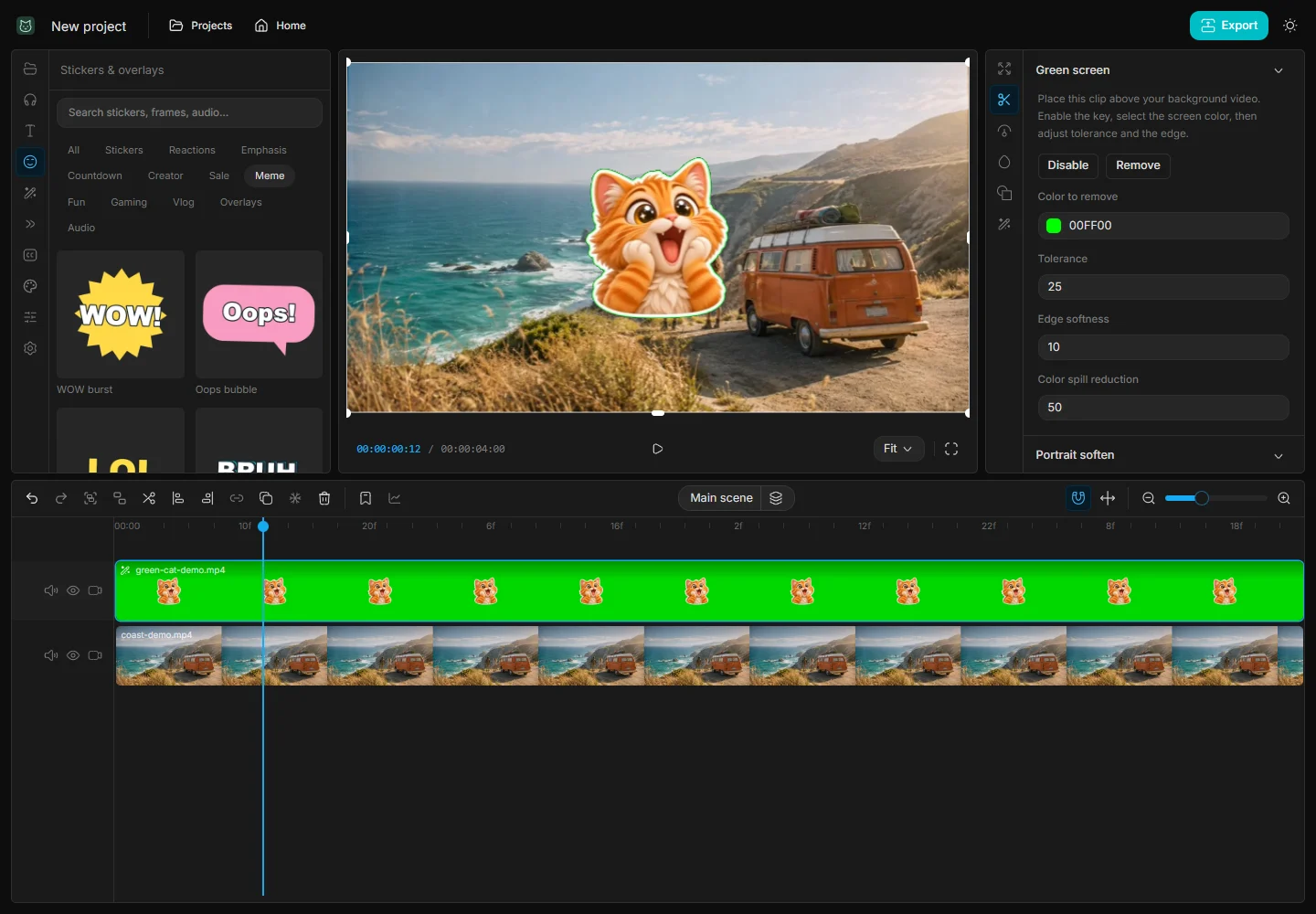
ステッカーとオーバーレイで Pixel glasses を検索して追加し、プレビューでサイズと終点を設定します。独立したバーなので、動画と別に移動やトリミングができます。
2. 登場方向を選ぶ
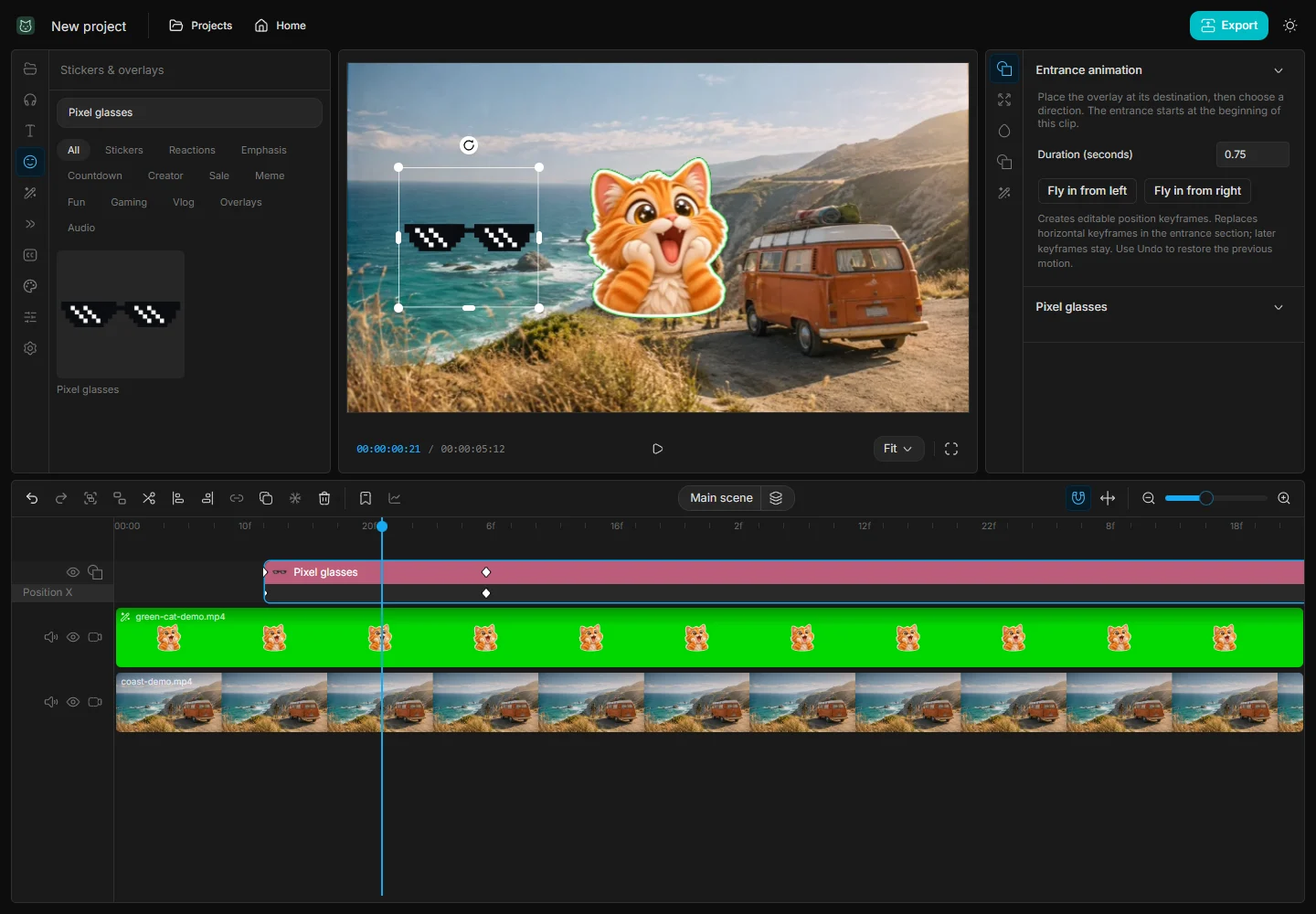
登場で時間を指定し、左または右からの移動を選びます。画面外から現在位置までのキーフレームが作成されます。オーバーレイの先頭から再生してください。
3. キーフレームを調整
アニメーションレーンを開いて位置キーを確認し、時間や値の変更、後続動作の追加、取り消しができます。ライブラリーには煙、雷、カウントダウン、ラベルもあります。
4. 意図した位置に止まらないとき
登場直後に再生ヘッドを置き、最後の位置キーを選んで終点を変えます。30fpsで半秒なら0.5秒を指定し、先頭から約15フレームを確認してください。