Changez la vitesse avec un aperçu immédiat
Accélérez ou ralentissez un clip avec un facteur et une durée actualisés pendant le glissement.
1. Sélectionnez le clip et ouvrez Vitesse
Le panneau s’applique au clip vidéo ou audio sélectionné. 1,00× est la vitesse d’origine. 2,00× lit le même intervalle deux fois plus vite ; 0,50× prend deux fois plus de temps.
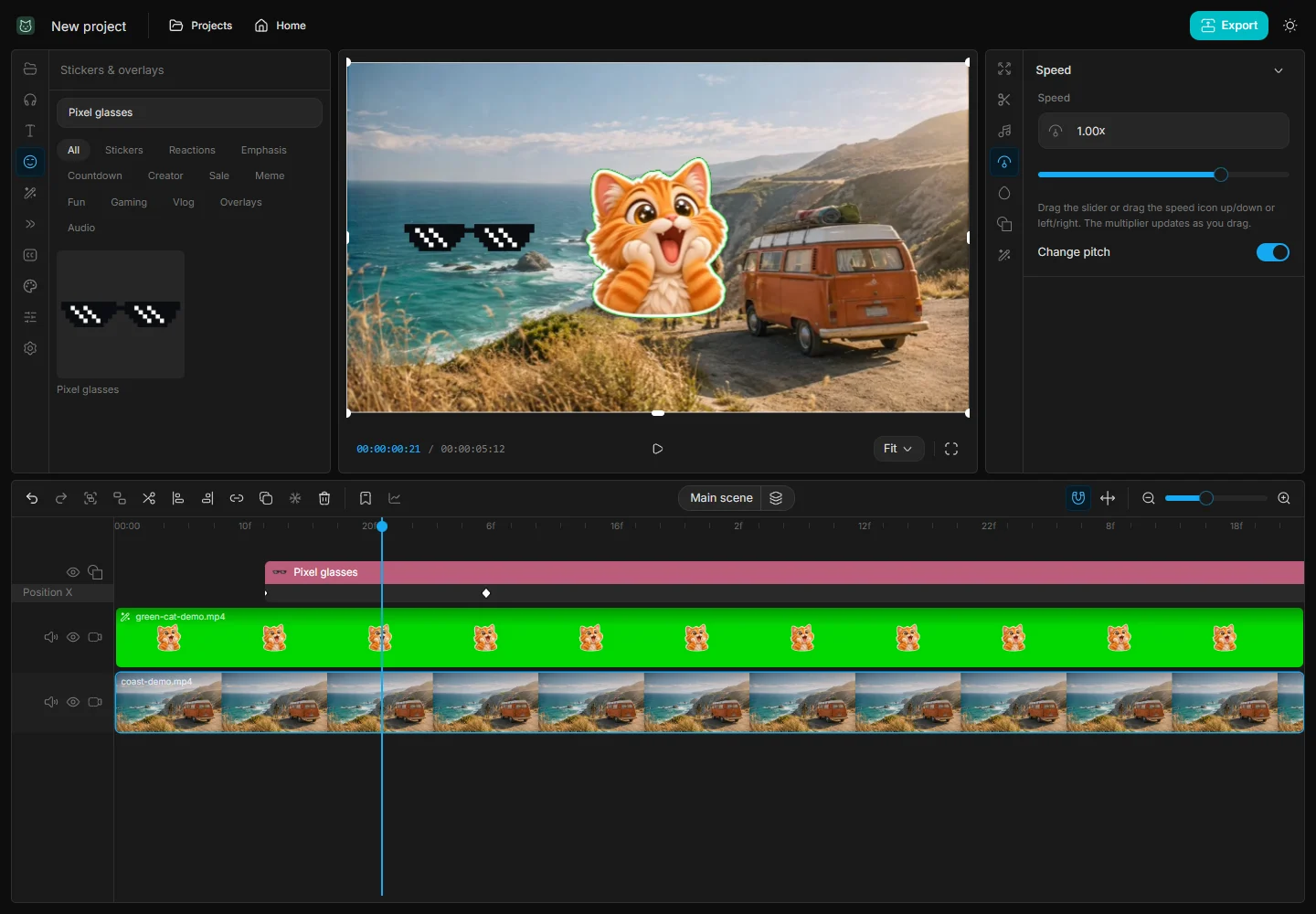
2. Faites glisser ou saisissez le facteur
Faites glisser le curseur ou la grande icône horizontalement ou verticalement. Le facteur change immédiatement et peut aussi être saisi précisément. Chaque glissement terminé crée une seule action annulable.
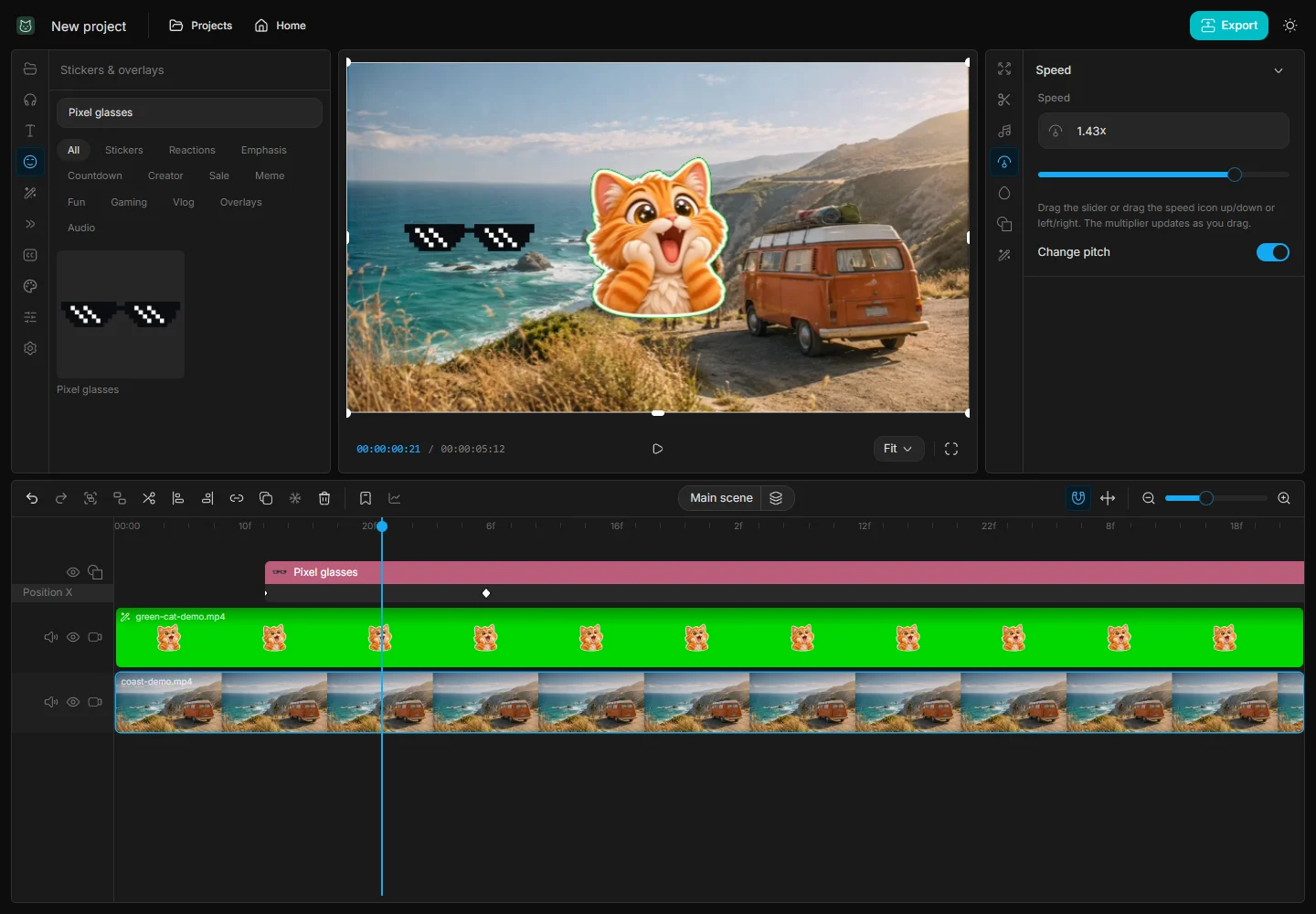
3. Écoutez et vérifiez le résultat
Écoutez et vérifiez la nouvelle fin du clip. Activez Changer la hauteur si elle doit suivre la vitesse ; sinon elle est conservée lorsque possible. Testez un court export, car les navigateurs et codecs diffèrent.
4. Gardez la coupe suivante synchronisée
Pour accélérer un seul passage, divisez-le aux deux extrémités. À 1,5×, six secondes deviennent environ quatre. Vérifiez ensuite le raccord ainsi que la position de la voix ou de la musique sur les pistes séparées.