Videogeschwindigkeit mit direkter Anzeige ändern
Beschleunige oder verlangsame Clips mit sofort sichtbarem Faktor und aktualisierter Dauer.
1. Clip wählen und Geschwindigkeit öffnen
Der Bereich gilt für den gewählten Video- oder Audioclip. 1,00× ist Originaltempo. 2,00× spielt denselben Quellbereich in halber Zeit, 0,50× in doppelter Zeit.
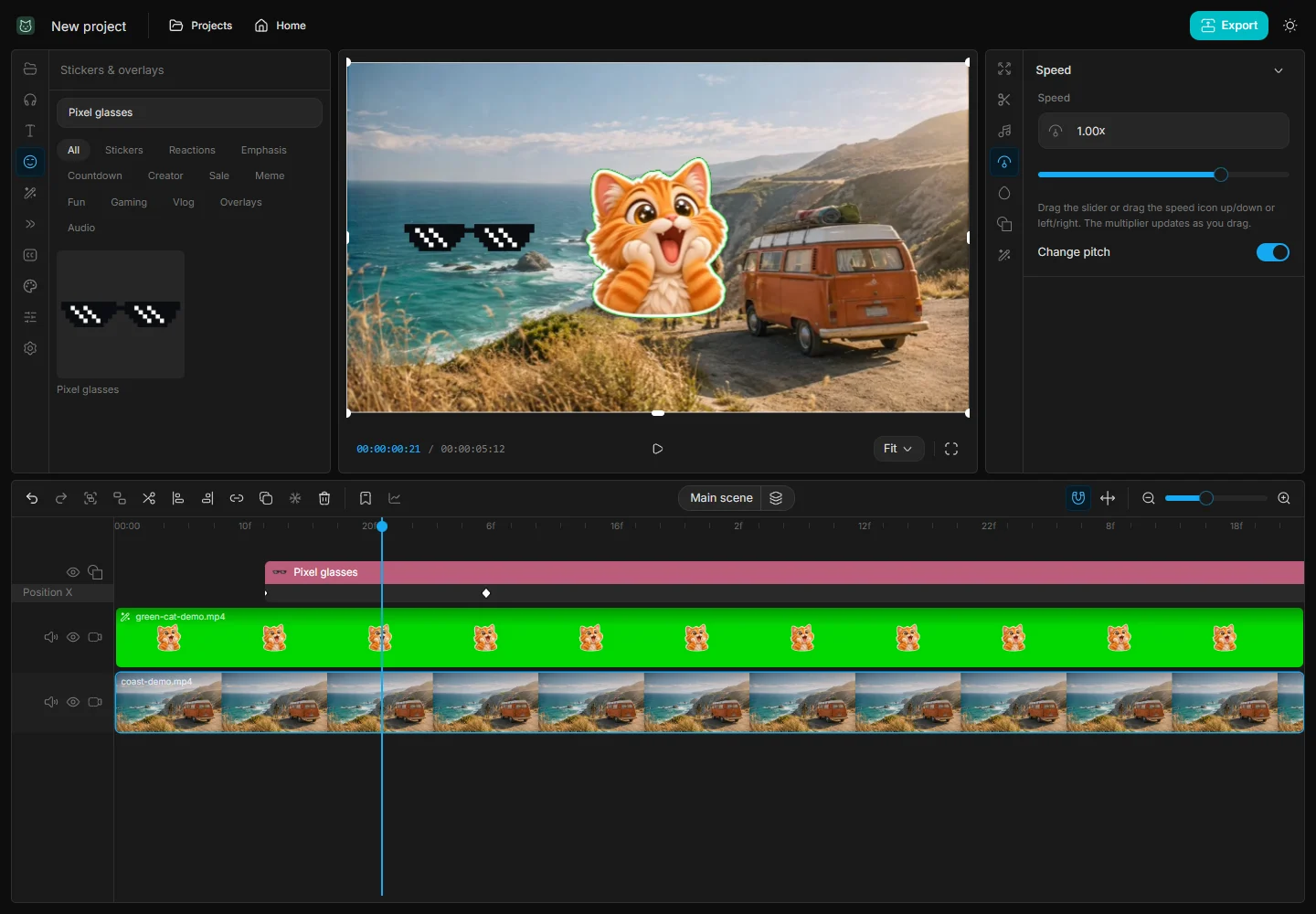
2. Faktor ziehen oder eingeben
Ziehe den Regler oder das größere Geschwindigkeitssymbol horizontal oder vertikal. Der Faktor ändert sich schon beim Ziehen. Exakte Werte sind ebenfalls möglich. Ein abgeschlossener Zug ist ein einzelner rückgängig machbarer Schritt.
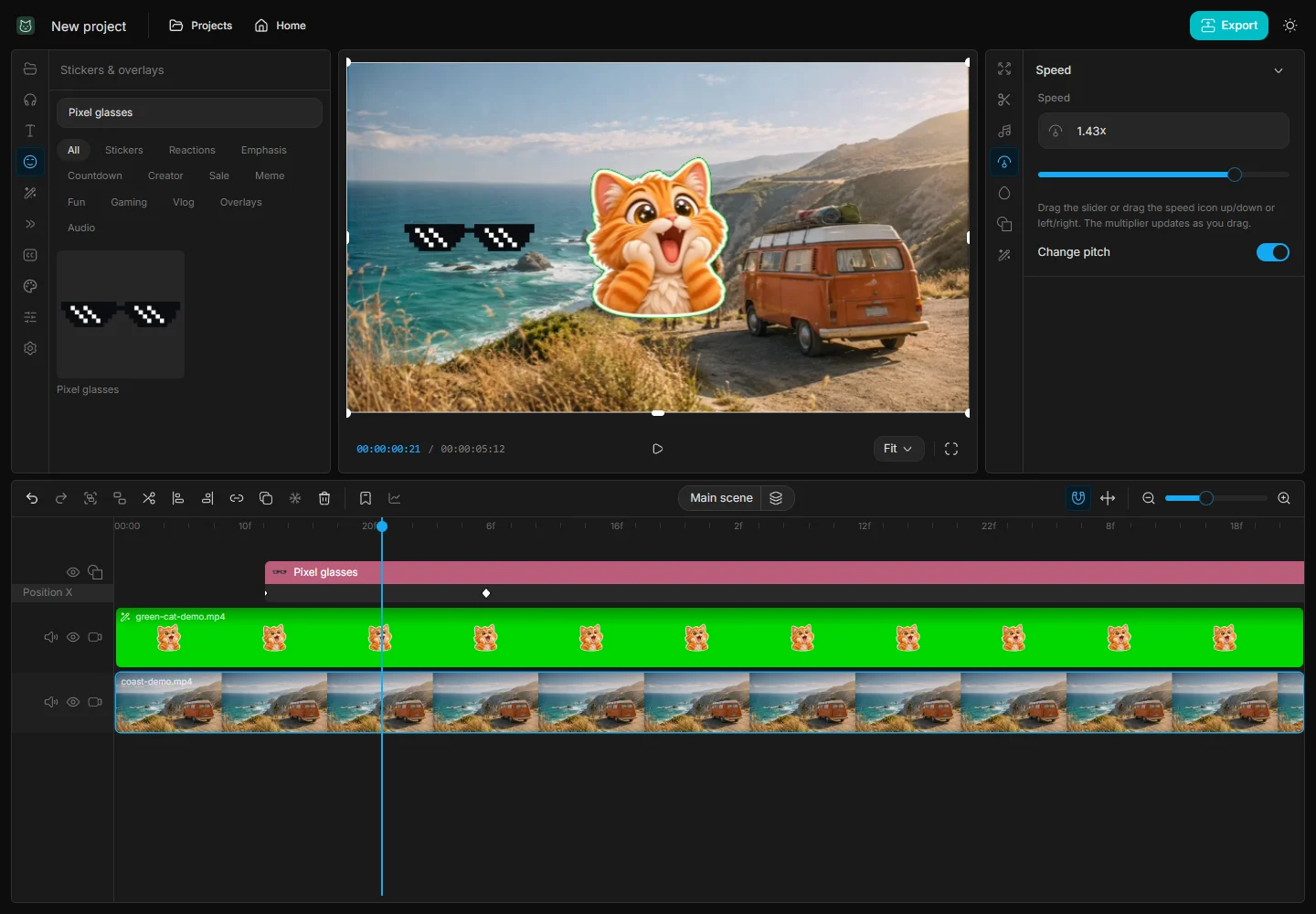
3. Ergebnis anhören und prüfen
Prüfe Ton und neue Clipgrenze. Aktiviere Tonhöhe ändern, wenn sie dem Tempo folgen soll; sonst wird sie soweit unterstützt erhalten. Teste einen kurzen Export, da Browser und Codecs unterschiedlich unterstützt werden.
4. Den nächsten Schnitt synchron halten
Soll nur ein Moment schneller laufen, teile ihn an beiden Enden ab. Bei 1,5× werden 6 Sekunden zu etwa 4. Prüfe danach den Anschluss und die Position von Sprache und Musik auf getrennten Spuren.